この記事にはプロモーション(広告)を含みます
ahamoから日本通信SIMに、家族4台(4台ともiPhone)で乗り換えたときの手順です。画面の画像を見ながら、上から順に進められるようにしました。
始める前は「途中で失敗したら面倒やな」と思っていましたが、順番どおりに進めれば大丈夫でした。
先に結論
- 流れは「申し込む → SIMが届く → 回線を切り替える → iPhoneの設定 → Wi-Fiを切って確認」の5つです。
- 止まりやすいのは「マイナンバーカードの暗証番号」と「iPhoneのプロファイル設定」。どちらも先に確かめておけば進められます。
- わが家は家族4台・iPhone・SIMカードで乗り換えました。ahamoを先に解約する必要はありません。
今どこまで進んだか分かる進行表
□ 1. 準備できた
□ 2. 日本通信SIMの申込画面を開いた
□ 3. MNPを選んだ
□ 4. ahamo側で確認した
□ 5. 申込が完了した
□ 6. SIMカードが届いた
□ 7. 回線切り替えをした
□ 8. スマホ設定をした
□ 9. 電話・ネット・SMSを確認した
申し込む前に:そろえるものと、暗証番号の確認
申し込む前に、手元にそろえるものと、マイナンバーカードの暗証番号を確かめます。ここで止まらなければ、あとは画面どおりに進めます。
先にここだけ:絶対ルール3つ
- ahamoは先に解約しない
- 電話番号を残すなら「MNP」「他社から乗り換え」を選ぶ
- 回線切り替えはWi-Fiがある場所でやる
手元にそろえるもの
次のものを手元に置いてから始めると、途中で止まりにくいです。
- 今使っているスマホ
- マイナンバーカードと、その暗証番号
- クレジットカード
- メールアドレス
- ahamo(dアカウント)のログイン情報
- Wi-Fiが使える場所
- SIMカードが届いたあとに、切り替えができる時間
マイナンバーカードの暗証番号を確かめておく
申し込みの本人確認では、マイナンバーカードと暗証番号を使います。家族4台なら、4人分を先に確かめてください。
わが家が止まったのはここ
申し込みの途中で、暗証番号が分からず止まりました。コンビニで暗証番号を再設定してから、申し込みを進めました。
- コンビニで直すには、先にアプリ「JPKI暗証番号リセット」と、カードを読めるスマホで予約します。
- 予約してから24時間以内に、コンビニで手続きします。
- 署名用の暗証番号を直すには、もう1つの4桁の暗証番号が要ります。
- 両方とも分からないときは、市区町村の窓口で手続きします。
※2026年10月時点の情報です。
SIMカードかeSIMか:わが家はSIMカード
申し込みでは、SIMカードかeSIMかを選びます(ステップ2)。わが家はeSIMがよく分からなかったので、SIMカードにしました。
申し込みの手順(ステップ1〜13)
日本通信SIMの申込画面で申し込みます。乗り換えはMNPワンストップで進むので、ahamoの解約や予約番号の手続きは要りません。
昔のように予約番号を取ると思っていたので、ここは思ったより楽でした。dアカウントでログインして進めるだけです。
ステップ1:「申し込む」を押す
合理的みんなのプランの申込画面で、下の「申し込む」を押します。
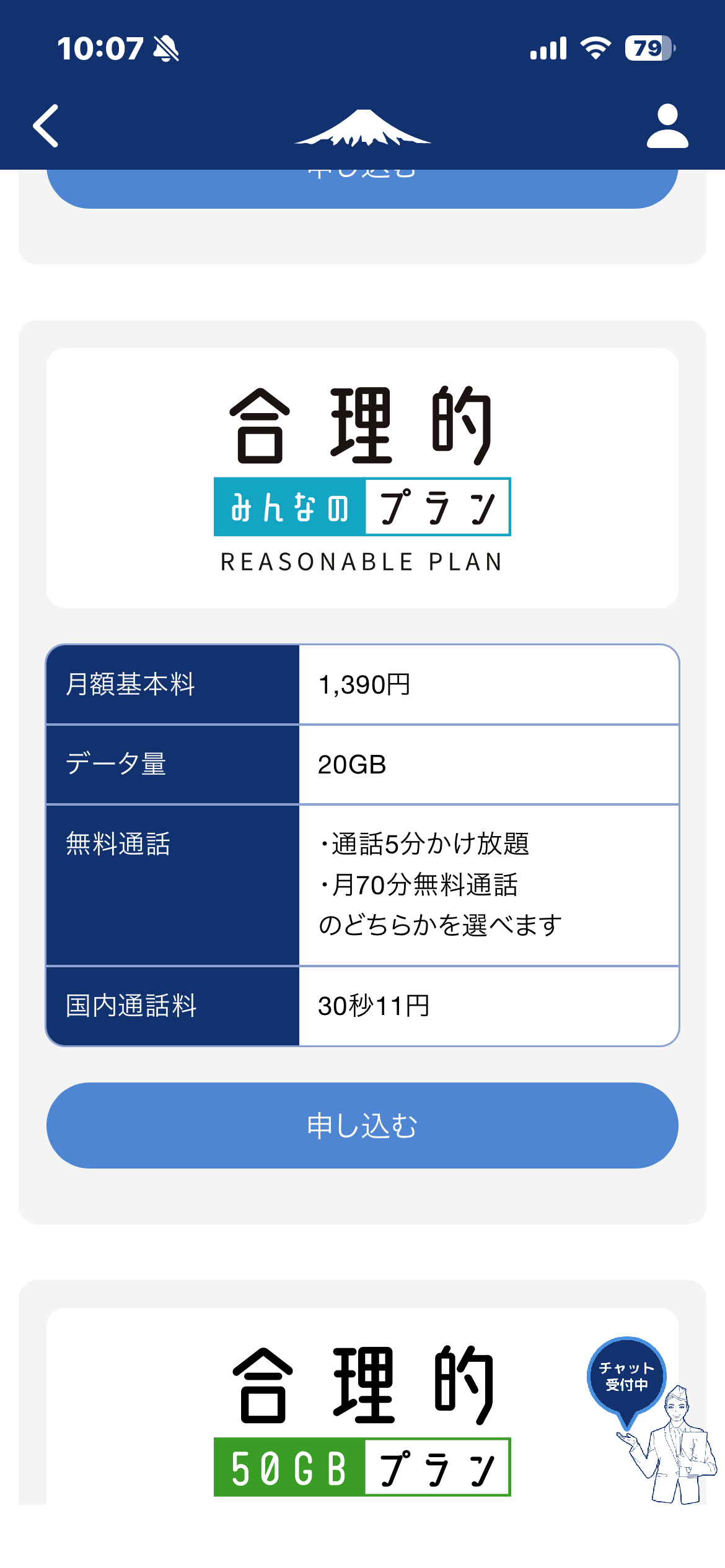
押すところ:「申し込む」
注意:ahamoの解約ページは開かない
ステップ2:SIMカードを選ぶ
SIMカードかeSIMかを選びます。わが家はSIMカードにしました。
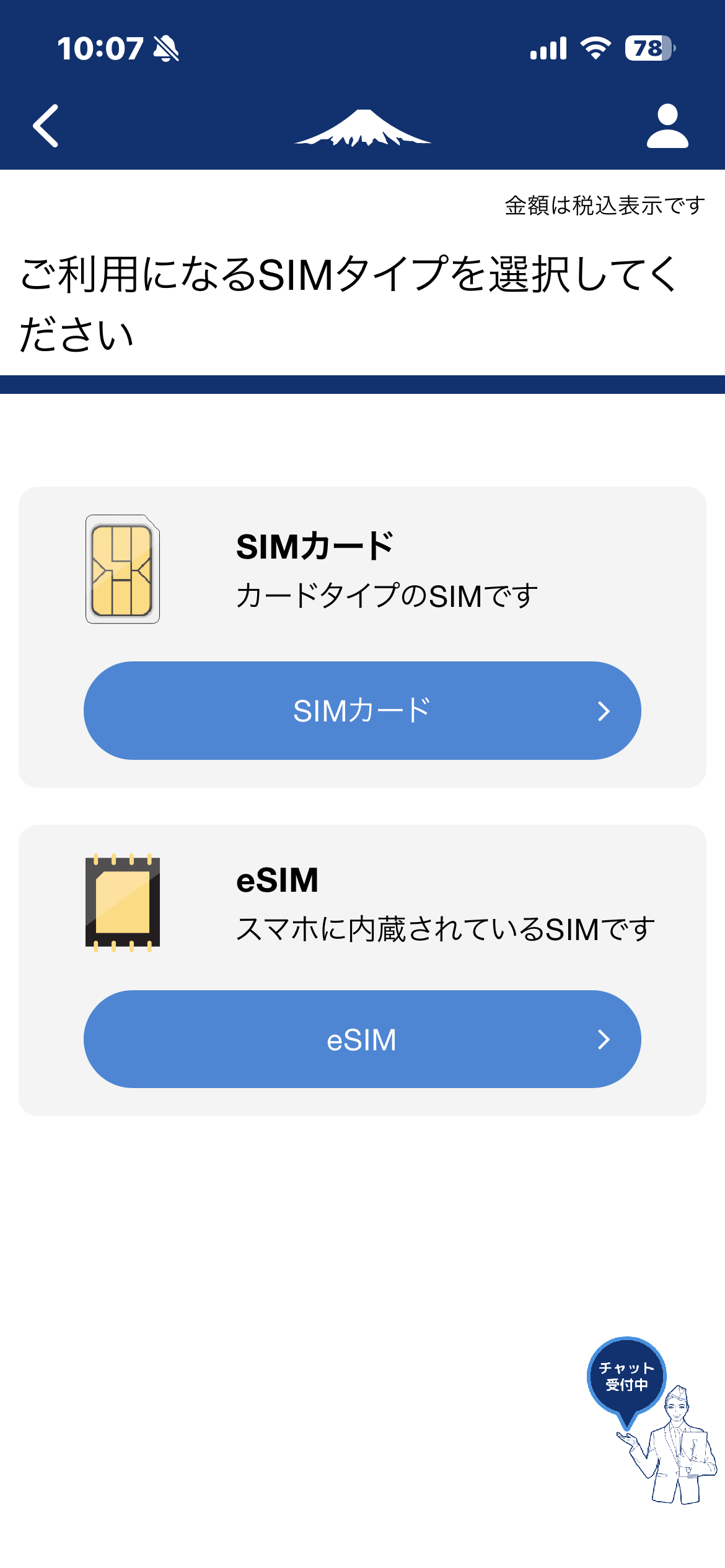
押すところ:「SIMカード」
注意:よく分からないまま「eSIM」を選ばない
ステップ3:「他社から乗り換える(MNP)」を選ぶ
今の電話番号をそのまま使うなら、MNPを選びます。
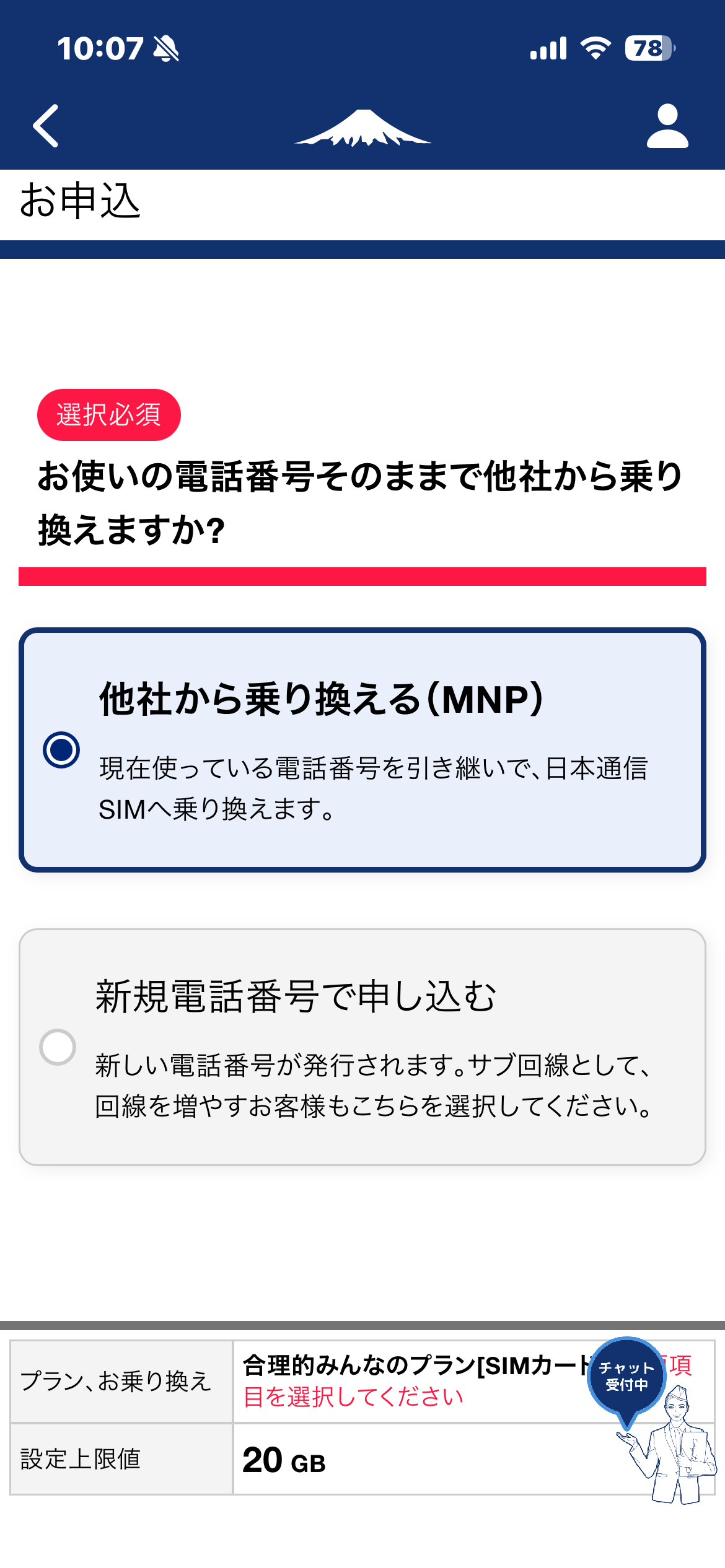
押すところ:「他社から乗り換える(MNP)」
注意:「新規電話番号で申し込む」は選ばない
ステップ4:MNPワンストップの注意を読む
「転出元を自分で解約しない」という注意が出ます。
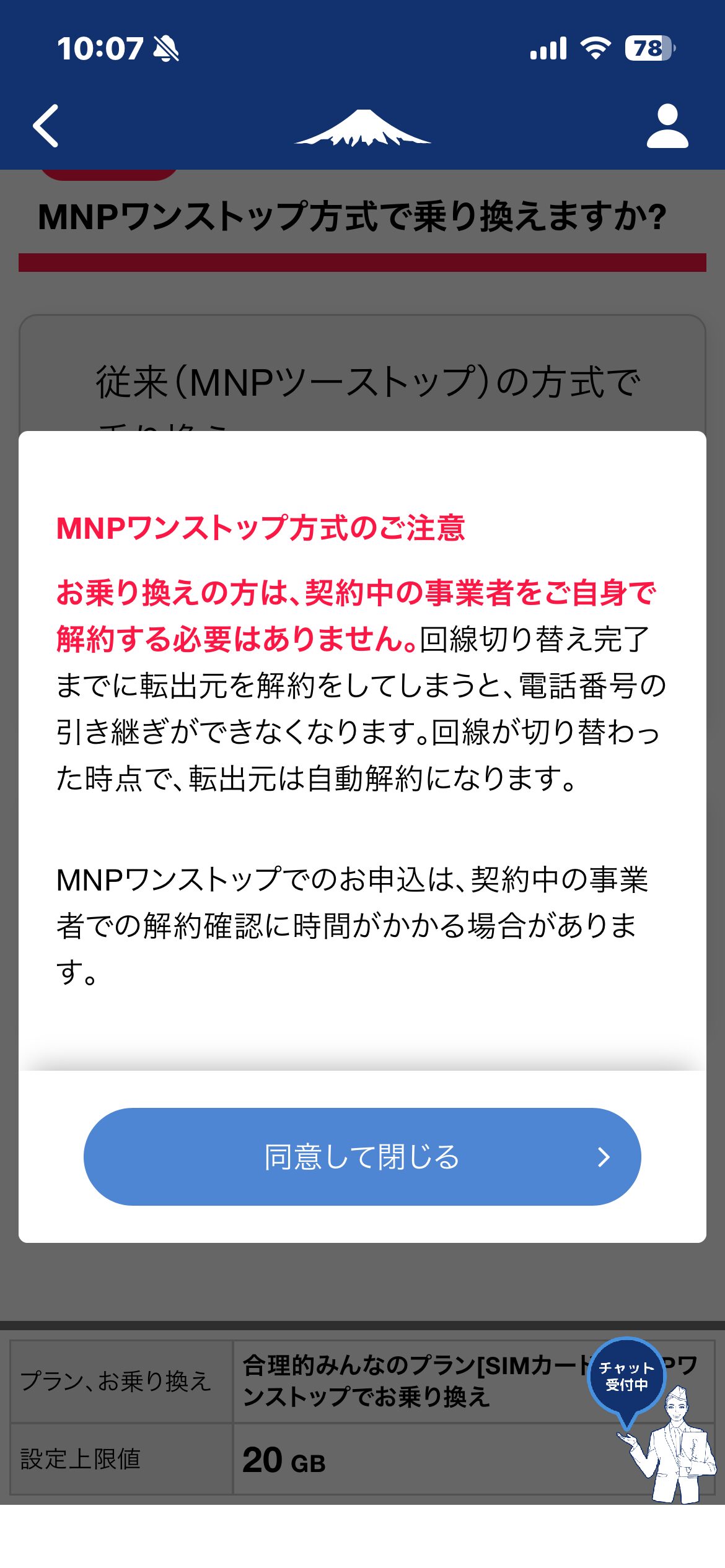
押すところ:読んでから「同意して閉じる」
注意:ahamoを先に解約しない
ステップ5:スターターパックの有無を選ぶ
スターターパックを先に買ったかどうかを選びます。
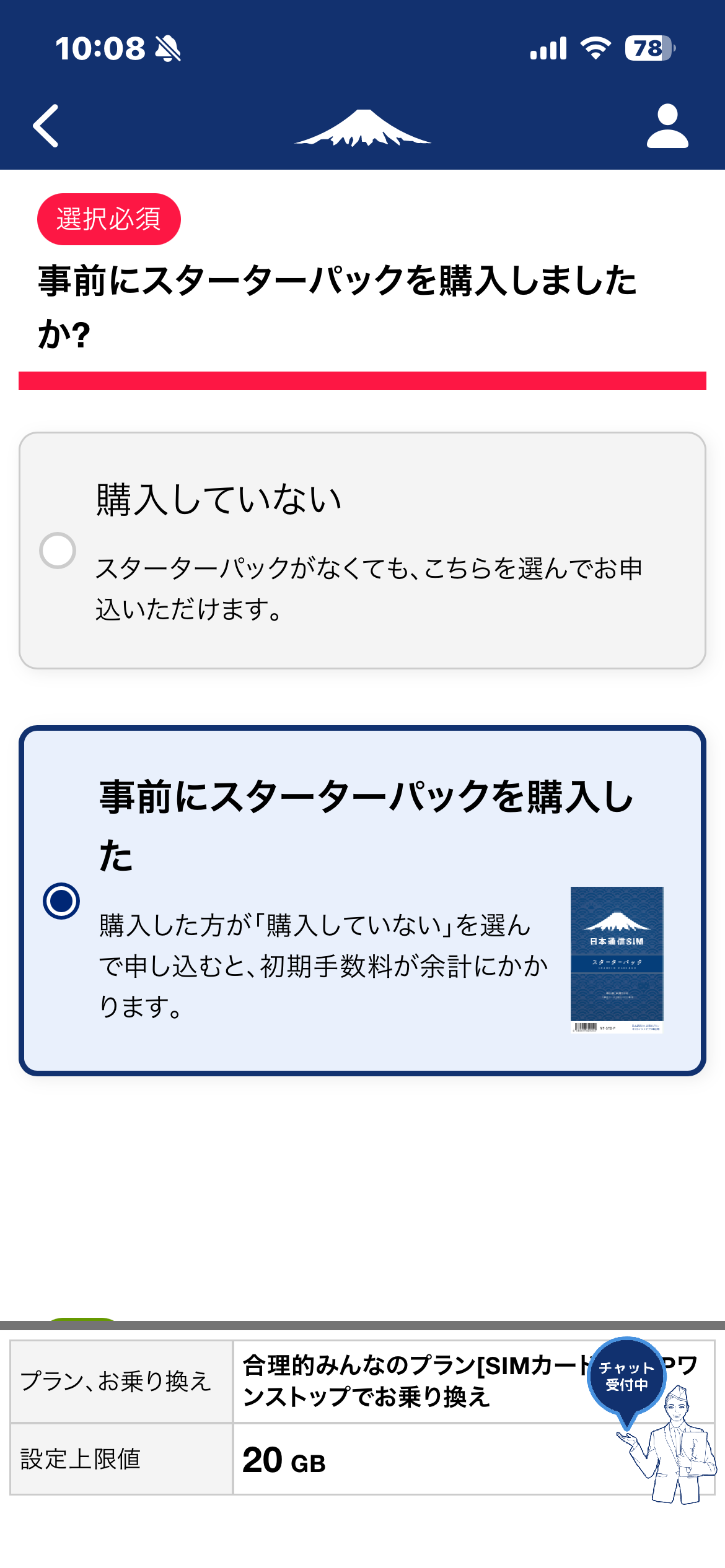
押すところ:買った人は「事前にスターターパックを購入した」
注意:買ったのに「購入していない」を選ばない
ステップ6:データ量の上限値を選ぶ
データ量の上限と、月の料金を選びます。
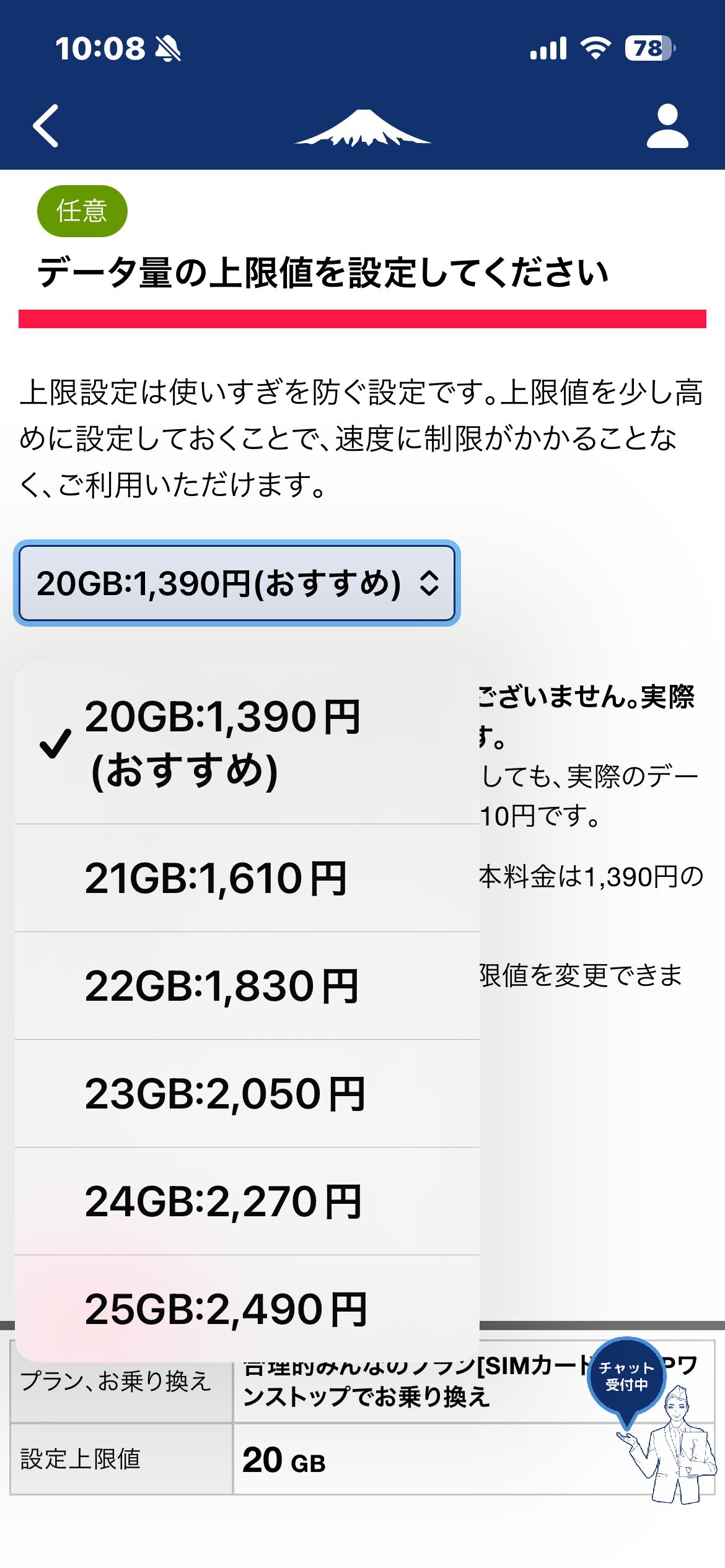
押すところ:迷うなら20GB
注意:料金を見ないまま大きい上限を選ばない
ステップ7:通話オプションを選ぶ
かけ放題などの通話オプションを選びます。
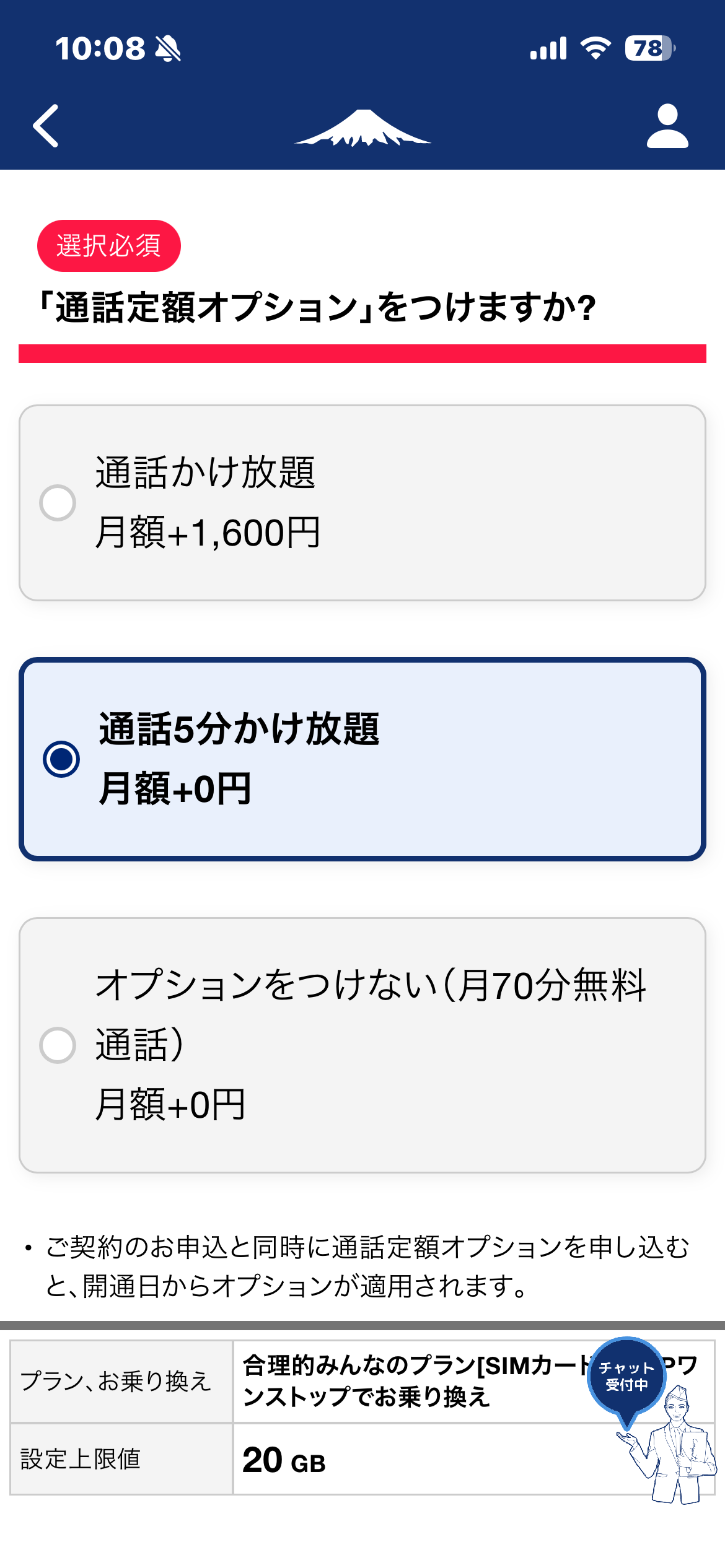
押すところ:自分に合うもの
注意:通話が多い人は、中身を見てから選ぶ
ステップ8:マイページIDの有無を選ぶ
日本通信のIDを持っているかどうかを選びます。
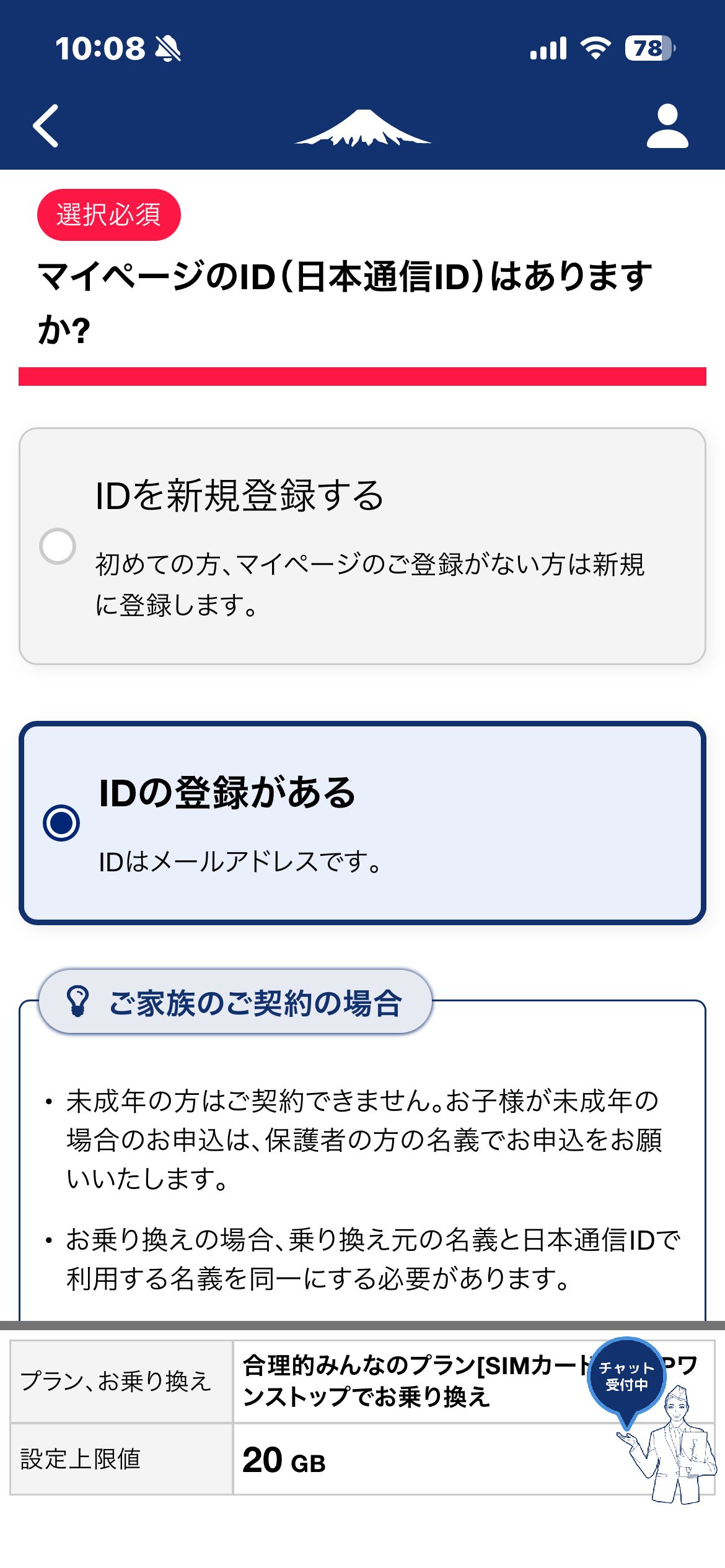
押すところ:IDがある人は「IDの登録がある」
注意:同意の画面とまちがえない
ステップ9:アンケートに回答する
日本通信SIMを知ったきっかけに答えます。
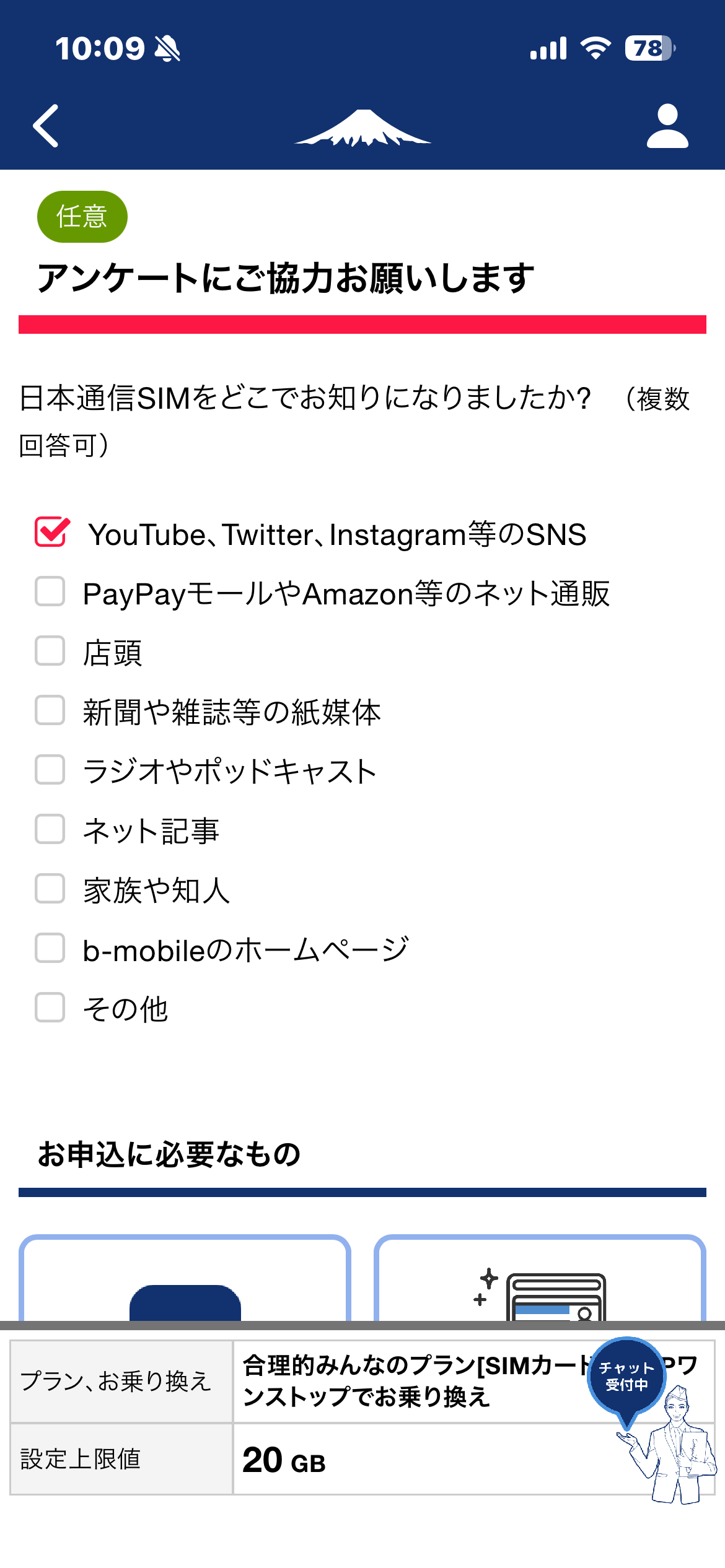
押すところ:当てはまる項目
注意:必須の項目を空けたまま進めない
ステップ10:申込に必要なものを確認する
アプリ・マイナンバーカード・クレジットカードが要る、と出ます。
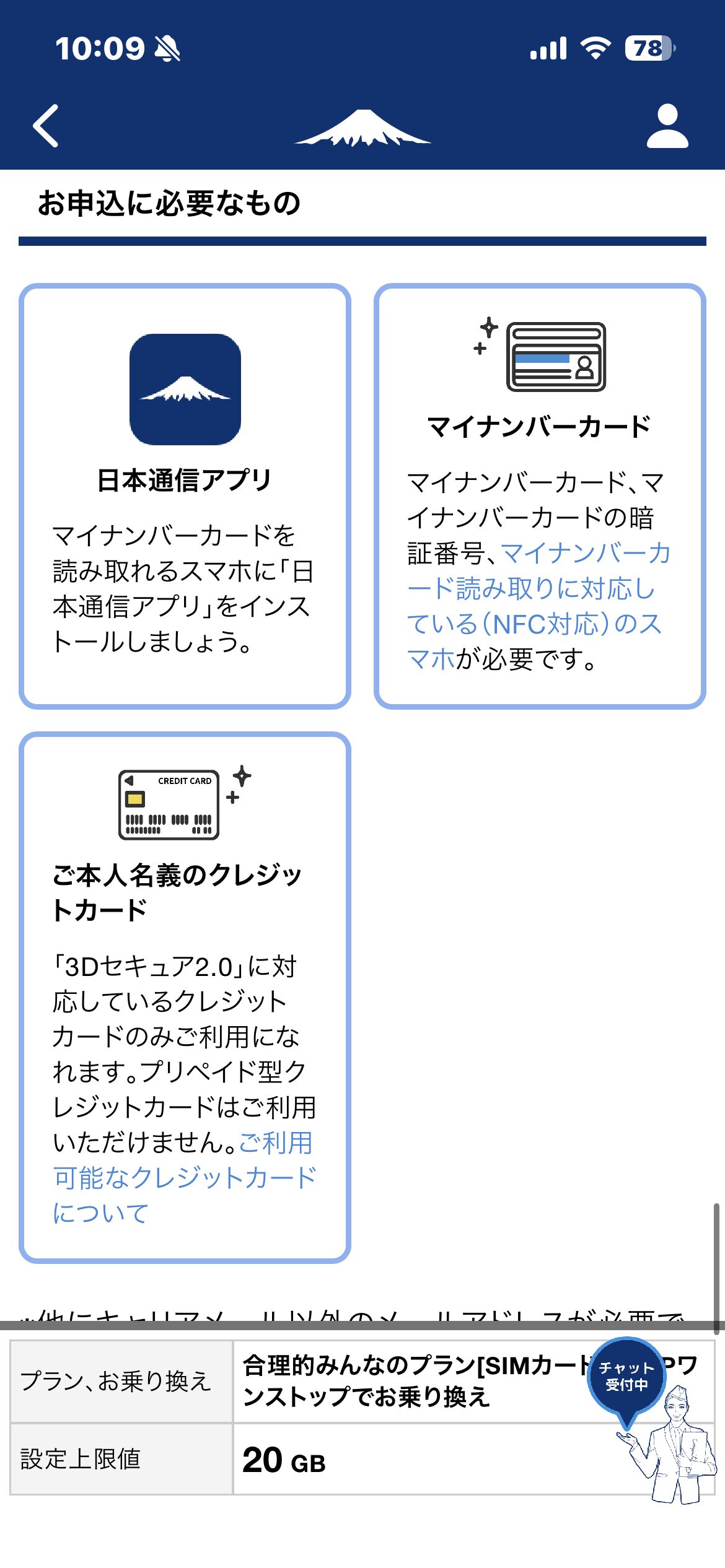
押すところ:ここは押さずに、手元にあるか確かめる
注意:足りないものがあれば、ここでいったん止める
ステップ11:よくある不備を確認する
審査でNGになると時間がかかる、という注意が出ます。
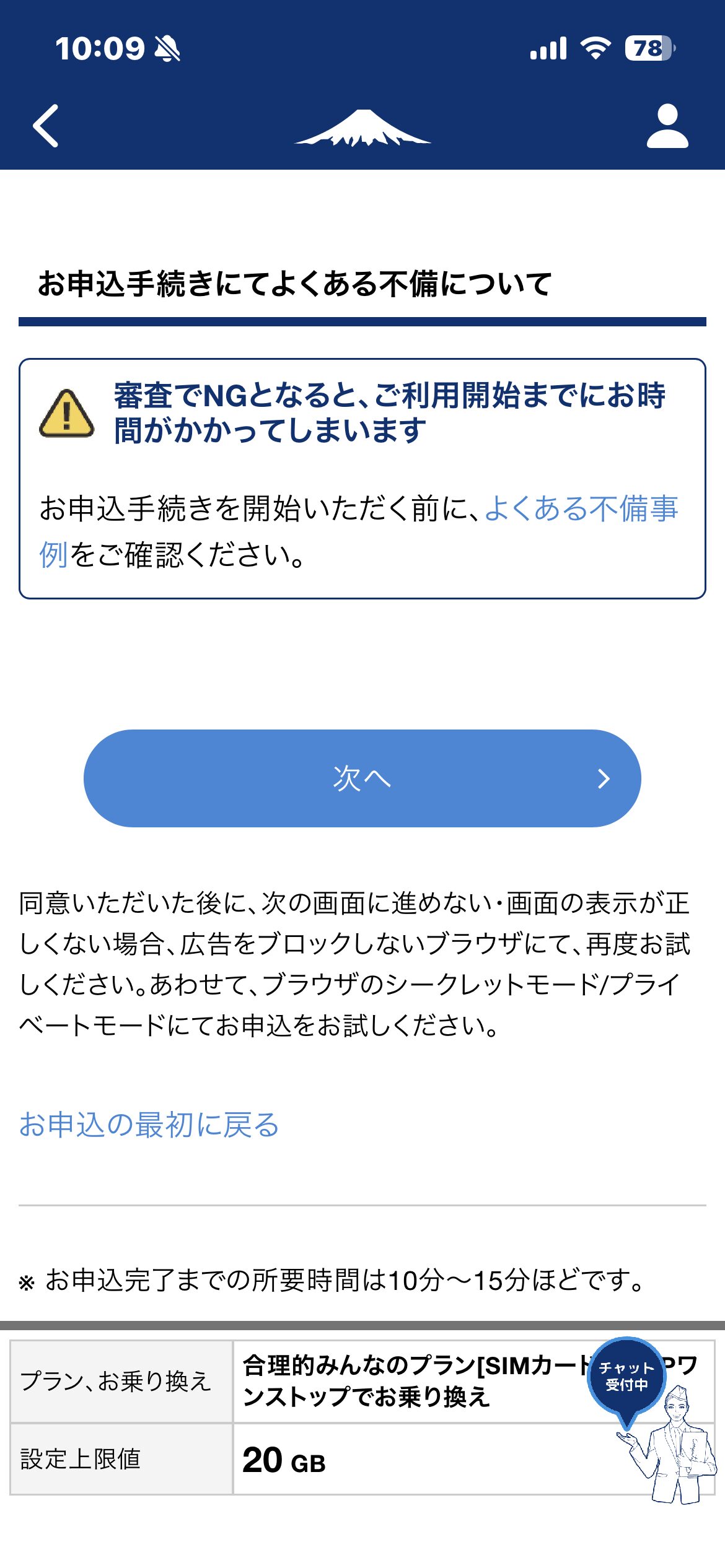
押すところ:読んでから「次へ」
注意:本人確認書類と違う情報のまま進めない
ステップ12:乗り換え元でahamoを選ぶ
乗り換え元の会社を、プルダウンから選びます。
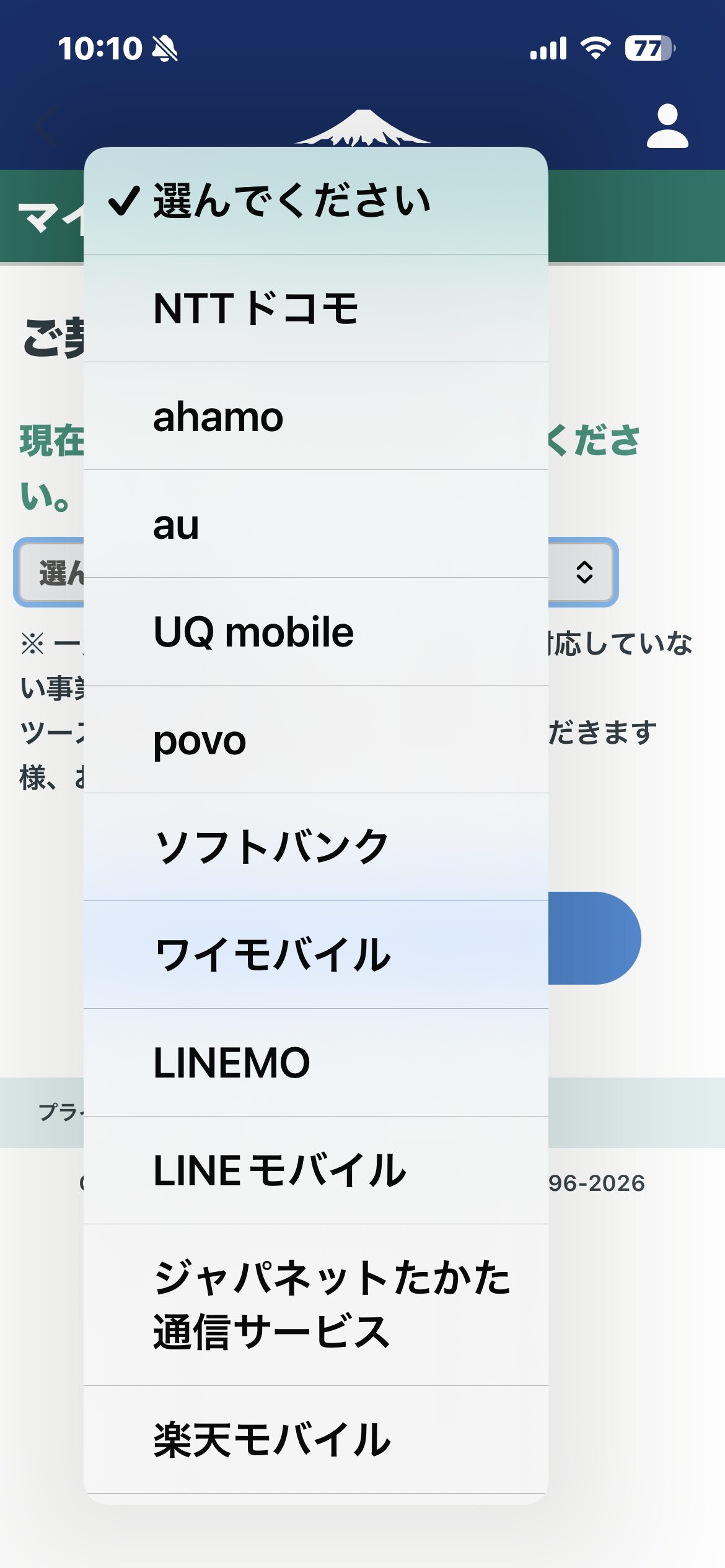
押すところ:「ahamo」
注意:「NTTドコモ」など、使っていない会社は選ばない
ステップ13:dアカウントにログインする
ahamoで使っているdアカウントでログインします。
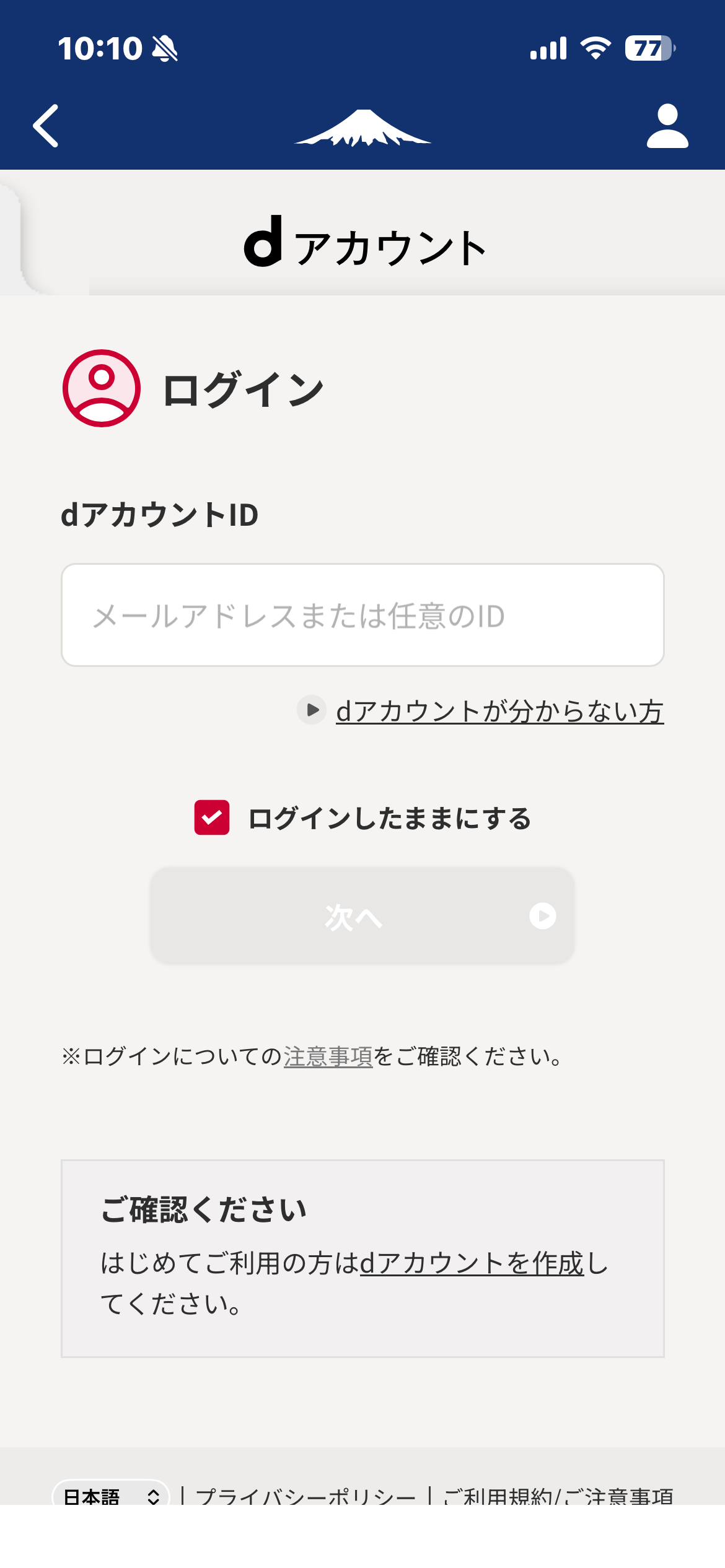
押すところ:dアカウントIDを入れて「次へ」
注意:ログインできないまま何度も進めない
間違えたときの戻り方
新しい電話番号を選びそうになった
eSIMを選んで不安になった
入力内容を間違えた
ahamoのログイン情報が分からない
回線切り替えボタンを押した後
本人確認を送信した後
申込完了後にむやみに再申込すること
SIMが届いたら:回線を切り替える(切り替えステップ1〜8)
SIMカードが届いたら、マイページで回線を切り替えます。わが家にはSIMカードがすぐ届きました。
回線切り替えのボタン名と下4桁の入れ方は、日本通信SIM公式サイト「回線切り替えについて」で確かめています。
切り替えステップ1:Wi-Fiにつなぐ
切り替えのあいだは少しつながらない時間があるので、先にWi-Fiにつなぎます。
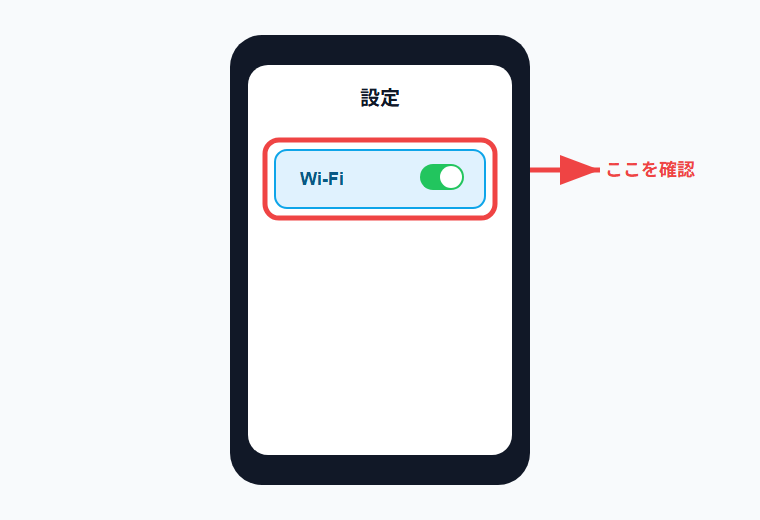
押すところ:スマホのWi-Fi設定
注意:Wi-Fiなしで切り替えを始めない
切り替えステップ2:マイページを開く
日本通信SIMのマイページにログインします。
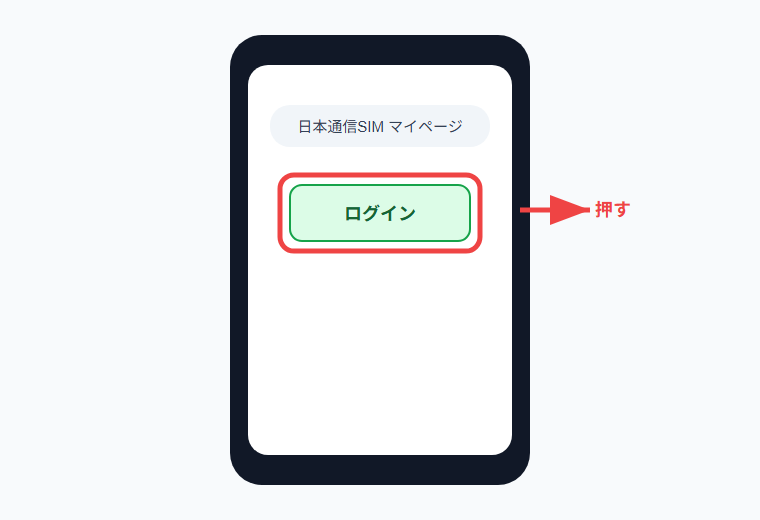
押すところ:マイページのログイン
注意:ahamoのマイページではない
切り替えステップ3:「MNP回線切り替え」を押す
マイページの「MNP回線切り替え」を押します。ここではまだ切り替わりません。
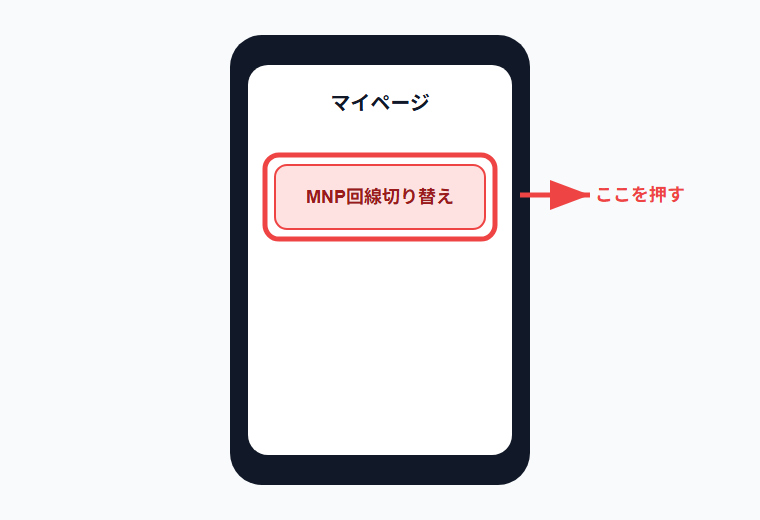
押すところ:「MNP回線切り替え」
注意:SIMカードが手元にないときは押さない
切り替えステップ4:SIMカードの英数字15桁を見る
届いたSIMカードに印字された、英数字15桁を見ます。
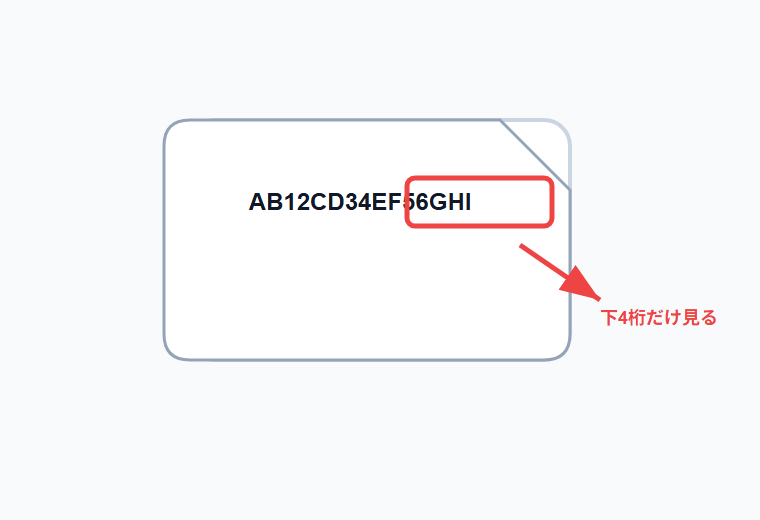
押すところ:ここは押さない
注意:次の画面で入れるのは下4桁だけ
切り替えステップ5:下4桁だけ入力する
SIMカード番号の下4桁を入れます。
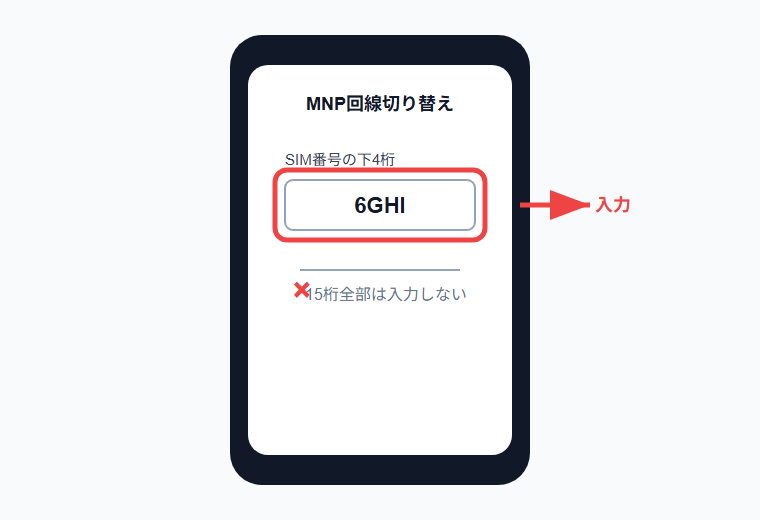
押すところ:下4桁の入力欄
注意:15桁全部は入れない。まちがえたら消して入れ直す
切り替えステップ6:「切り替える」を押す
「切り替える」を押すと、ahamoから日本通信SIMに切り替わります。
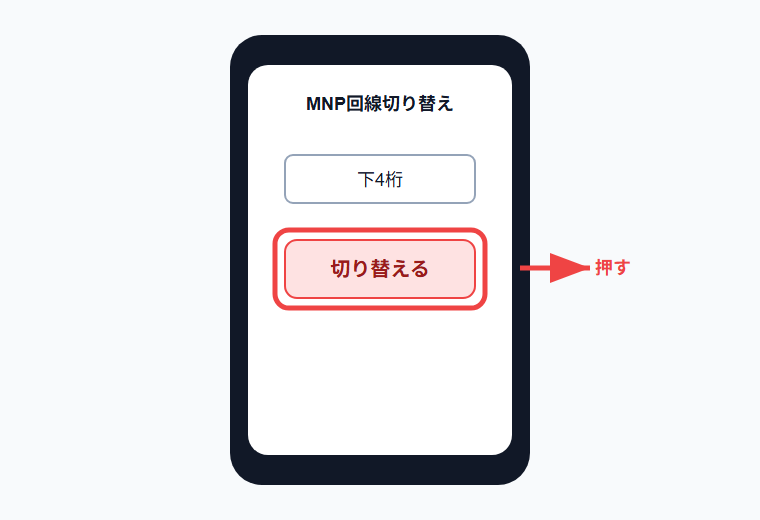
押すところ:「切り替える」
注意:下4桁が不安なまま押さない。押したら何度も押さない
切り替えステップ7:しばらく待つ
受付や完了の表示が出るまで待ちます。
押すところ:なし(待つだけ)
注意:画面を閉じてしまったら、マイページやメールを見る
切り替えステップ8:スマホを再起動する
スマホの電源を入れ直します。
押すところ:電源ボタンか、再起動のメニュー
注意:初期化やリセットは押さない
iPhoneの設定と最後の確認(切り替えステップ9・10)
SIMカードを入れ替えたら、iPhoneにプロファイルを入れて、Wi-Fiを切ってつながるかを確かめます。終わるまでは、Wi-Fiがある場所で作業してください。
切り替えステップ9:通信設定をする
公式ページから構成プロファイルを入れます。くわしい注意は、このすぐ下にまとめています。
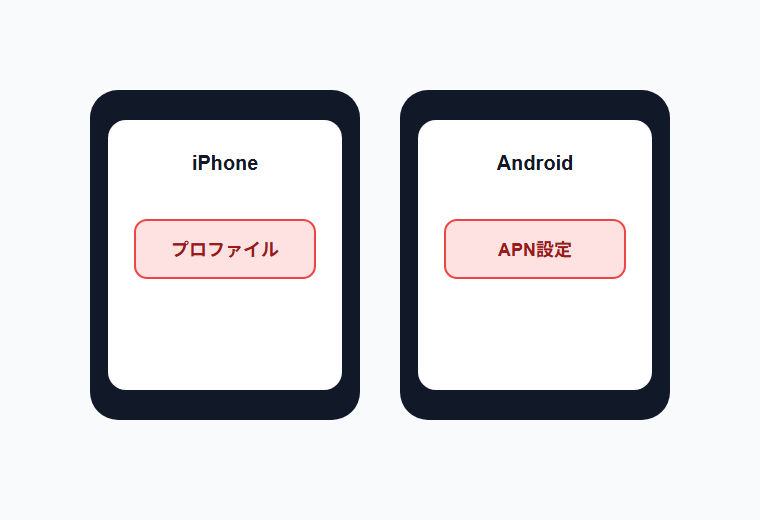
押すところ:公式ページ「iPhoneのネットワーク設定」のプロファイル
注意:関係ない設定は変えない
公式ページ:iPhoneのネットワーク設定
Androidの人は、日本通信SIMの公式ページのAPN設定を見てください(わが家は4台ともiPhoneでした)。
プロファイルでつまずきやすい3つ
うちは4台ともiPhoneで、設定は全台スムーズにいきました。ただ、公式の手順を読むと、つまずきやすい所が3つあります。
- ダウンロードはSafariで:ChromeなどSafari以外のブラウザでは、ダウンロードできません。
- 他社のプロファイルは先に消す:iPhoneにはAPNのプロファイルが1つしか入りません。楽天モバイルやIIJmioなどを使ったことがあるiPhoneは、「設定」→「一般」→「VPNとデバイス管理」から古いものを消してから入れます。ahamoからなら、ふつうは入っていません。
- 入れたら再起動:入れただけでは反映されないことがあります。再起動してから、次のステップ10で確かめます。
最後の確認
切り替えステップ10:Wi-Fiを切って確認する
Wi-Fiを切って、日本通信SIMでつながるかを見ます。
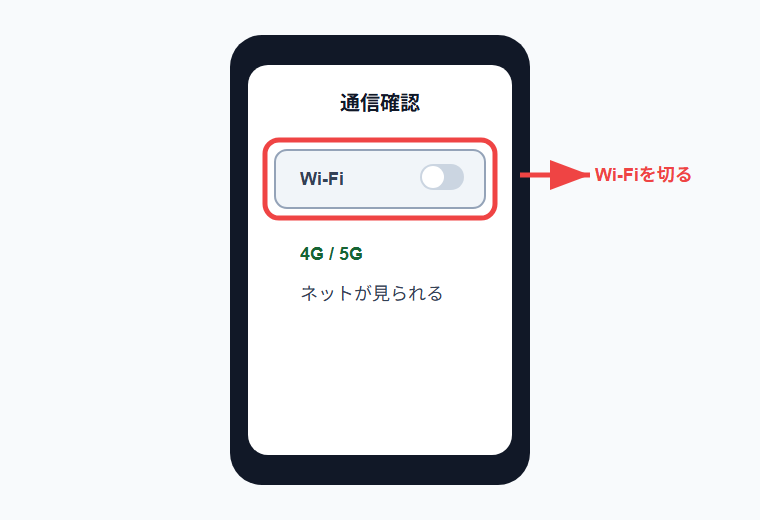
押すところ:Wi-Fiのスイッチ(オフにする)
注意:モバイル通信はオフにしない。電話はできてネットだけだめなら、プロファイルを見直す
□ 電話ができる
□ ネットが見られる
□ SMSが届く
□ Wi-Fiを切っても通信できる
□ ahamoではなく日本通信SIMで通信できている
つながらない時に確認すること(5つ)
つながらないときは、上から順に確かめます。ほとんどは、このどれかで直ります。
- Wi-Fiを切ったか:Wi-Fiにつながったままだと、日本通信SIMでつながっているか分かりません。
- 再起動したか:プロファイルを入れたあとや切り替えのあとは、再起動で直ることが多いです。
- プロファイルが入っているか:「設定」→「一般」→「VPNとデバイス管理」に日本通信のものがあるか見ます。他社のものが残っていたら、消して入れ直します。
- 切り替えの反映を待ったか:切り替えた直後は、少し時間がかかることがあります。数分待ってから、もう一度見ます。
- デュアルSIMなら、データ通信が日本通信側か:「設定」→「モバイル通信」→「モバイルデータ通信」で、日本通信のSIMが選ばれているか見ます。
家族4台で乗り換えるときに、先に決めておいたこと
家族分は、誰の端末をいつ切り替えるかを先に決めておくと焦りません。全員分を勢いで同時にやるより、順番に進めるほうが楽です。
うちは家族の予定がバラバラで、子どもはバイトがあり、自分も単身赴任が始まったばかりでした。そこで、次のことを先に決めました。
- 最初に切り替える端末
- 仕事や学校で困りにくい作業日
- SIMカードを受け取れる日
- 切り替えたあとに、電話とネットを確かめる人
SIMカードはすぐ届きましたが、家族分の受け取りと切り替えのタイミングを合わせるのは少し面倒でした。月末ギリギリや忙しい日は避けて、余裕のある日に進めるほうが楽です。
家族には「料金は下がるけど、場所や時間によっては少し不便になるかもしれない」と先に話しました。「合わなかったら1台だけ戻そう」とも決めていました。
開通日を月末にするか月初にするかは、乗り換える前のチェックリストにまとめています。
乗り換えると、料金はどれくらい下がる?
日本通信SIMの「合理的みんなのプラン」は、20GBまで月1,390円です。ahamoは2026年12月1日から段階制になり、40GBまで月3,135円です。
わが家の4台での差は、家族4台で月6,320円安くなった話と、ahamoが12月から値上げの記事にまとめています。日本通信SIMが合うかどうかは、乗り換える前のチェックリストで確かめられます。
※2026年10月時点の情報です。
まとめ:暗証番号とプロファイルを先に確かめれば、手順どおりに進められる
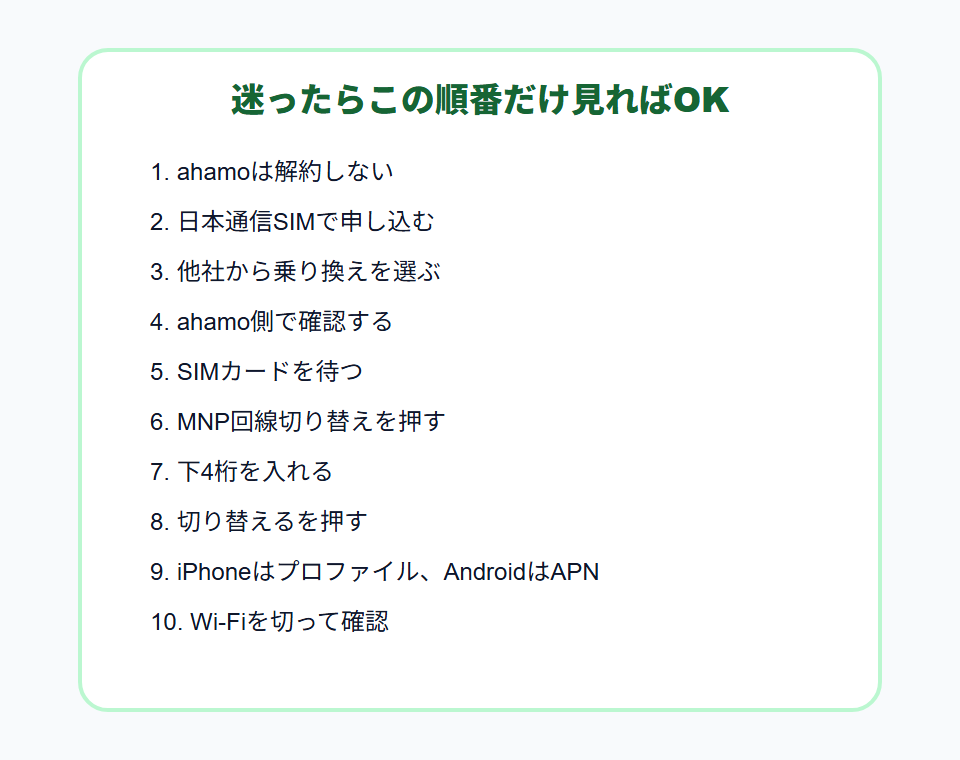
ahamoから日本通信SIMへの乗り換えは、「申し込む → SIMが届く → 回線を切り替える → iPhoneの設定 → Wi-Fiを切って確認」の5つです。
止まりやすいのは、マイナンバーカードの暗証番号と、iPhoneのプロファイル設定です。どちらも先に確かめておけば、あとは画面どおりに進められます。
家族4台なら、誰の端末をいつ切り替えるかを先に決めておくと焦りません。
迷ったらこの順番だけ見ればOK


コメント