※本記事には広告・アフィリエイトリンクを含みます。
ahamoから日本通信SIMへ乗り換えるとき、手続き自体はそこまで難しくありません。 ただ、申し込みの途中で「あ、これいるんや」となると地味に面倒です。特に家族分を申し込み前にスターターパックの使い方も確認しておくと、準備の流れをイメージしやすくなります。
日本通信SIMへ申し込む前に、スターターパックを使う方法も確認しておくと安心です。
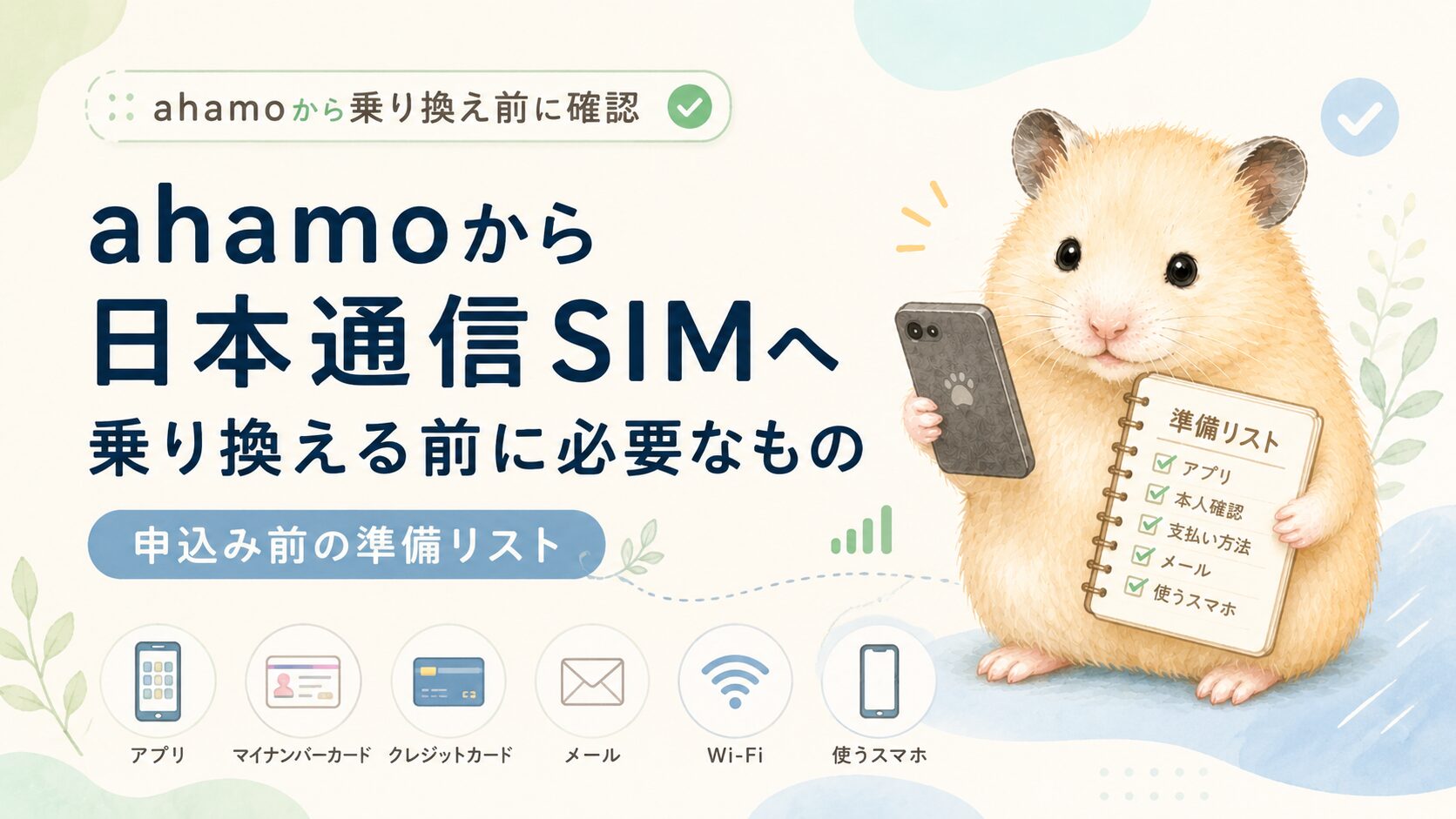
ahamoから日本通信SIMへ乗り換える前に必要なもの
| 必要なもの | 何に使う? | 先に見ること | 詳しく見る |
|---|---|---|---|
| 日本通信アプリ | 申込み・本人確認・開通手続きに使う | 事前にダウンロードしておく | 詳しく見る |
| マイナンバーカード | 本人確認に使う | 手元に用意しておく | 詳しく見る |
| マイナンバーカードを作ったときの暗証番号 | 本人確認やカード情報の読み取りに使う | 英数字6〜16文字、数字4桁が分かるか | 詳しく見る |
| マイナンバーカードを読み取れるスマホ | カードをスマホで読み取るために使う | iPhoneならiPhone 7以降が目安 | 詳しく見る |
| 今使っているスマホ | SIM差し替え・設定確認に使う | iPhone 13以降なら基本OK。iPhone 7〜12はSIMロックなしを確認 | 詳しく見る |
| 本人名義のクレジットカード | 月額料金の支払いに使う | 申込者名義とカード名義が合っているか | 詳しく見る |
| メールアドレス | ログインID登録や連絡に使う | Gmailなど、乗り換え後も使えるもの | 詳しく見る |
| Wi-Fi環境 | 開通作業やeSIM設定中に使う | 家で落ち着いて作業できるか | 詳しく見る |
| ahamoの契約情報 | MNP手続きや契約確認に使う | 契約名義・dアカウントを確認 | 詳しく見る |
| MNP予約番号 | 必要な場合だけ使う | ワンストップ方式なら不要 | 詳しく見る |
必要なものをひとつずつ確認する
日本通信アプリ|申込み前に入れておくと楽
日本通信SIMの申込み、本人確認、開通手続きで使います。先にスマホへ入れておくと、申込み途中で慌てにくいです。マイナンバーカード|本人確認に使う
日本通信SIMでは本人確認のためにマイナンバーカードを使います。手続き中にスマホで読み取るので、手元に用意しておきます。マイナンバーカードの暗証番号|作ったときに決めたもの
マイナンバーカードの暗証番号は、カードを作ったときに自分で決めたパスワードです。 日本通信SIMの申込みでは、英数字6〜16文字の暗証番号と、数字4桁の暗証番号が必要になることがあります。 正式には、英数字6〜16文字のものを「署名用電子証明書暗証番号」、数字4桁のものを「券面事項入力補助用暗証番号」といいます。 ただ、本文では「マイナンバーカードを作ったときの英数字のパスワードと数字4桁がいる」と考える方が分かりやすいです。暗証番号は、何度も間違えるとロックされる可能性があります。申込み前に分かる状態にしておくと安心です。
マイナンバーカードを読み取れるスマホ|iPhoneなら7以降が目安
マイナンバーカードを読み取れるスマホとは、スマホの背面にマイナンバーカードを当てて、本人確認情報を読み取れるスマホのことです。 読者向けには、「スマホにマイナンバーカードをピッと当てて読み取れるか」という話です。 iPhoneなら、iPhone 7以降が目安です。例として、iPhone 7、8、X、XS、XR、11、12、13、14、15、16あたりは対象として考えやすいです。 Androidは機種ごとに対応が分かれるため、申込み前に確認しておく方が安心です。今使っているスマホ|そのまま使えるか
ahamoから日本通信SIMへ乗り換えるときに、地味に大事なのが「今使っているスマホをそのまま使えるのか」というところです。 日本通信SIMはドコモ回線なので、iPhoneなら比較的分かりやすいです。ざっくり分けると以下です。| 使っているスマホ | 判断 |
|---|---|
| iPhone 13以降 | 基本OK |
| iPhone 7〜12 | 使える可能性は高い。ただしSIMロックなしを確認 |
| Android | 機種によって違うので公式サイトで確認 |
まずはこれだけで大丈夫です。
- iPhone 13以降 → 基本OK
- iPhone 7〜12 → SIMロックなしなら進めやすい
- Android → 機種ごとに確認
細かく言うと、SIMロックや通話対応などの確認になります。最初から専門用語を全部覚えるより、まずは今のスマホがそのまま使えそうかを見る方が迷いにくいです。
SIMフリー端末をこれから用意する場合は、新品だけでなく中古スマホも選択肢になります。
とくに家族分をまとめて乗り換える場合は、端末代が大きくなりやすいので、状態のよい中古スマホを探すのも一つの方法です。
本人名義のクレジットカード|支払いに使う
日本通信SIMの月額料金の支払いに使います。申込者本人の名義と、クレジットカードの名義が合っているか確認しておくと安心です。メールアドレス|Gmailなどが安心
申込み確認やログインID登録に使います。キャリアメールより、乗り換え後も使えるGmailなどが分かりやすいです。 家族分を管理する場合も、どのメールアドレスを使うか先に決めておくと、あとで迷いにくいです。Wi-Fi環境|開通作業中にあると安心
開通作業やeSIM設定のときは、Wi-Fiがある場所で進める方が安心です。SIMを切り替える途中では、一時的にスマホ回線が使いにくくなることがあります。 家で落ち着いて作業するのがおすすめです。ahamoの契約情報|名義とdアカウントを確認
ahamo側の契約名義やdアカウント情報を見ておくと、乗り換え手続きで迷いにくいです。 家族分を進める場合は、誰の名義で契約しているかを先に見ておくと安心です。MNP予約番号|ワンストップなら不要
昔は、乗り換え前にMNP予約番号を取るのが基本でした。今はMNPワンストップ方式に対応している場合、事前にMNP予約番号を発行しなくても進められることがあります。 ただし、状況によってはMNP予約番号が必要になる場合もあります。記事では、「ワンストップ方式なら不要、ツーストップ方式なら必要」と考えると分かりやすいです。家族分を進めるときの注意
家族4台分をまとめて乗り換える場合、勢いで一気に進めたくなります。でも、実際は1台ずつ確認しながら進めた方が安心です。 スマホごとに、名義、使っている端末、SIMカードかeSIMか、本人確認、開通タイミング、APN設定、通信確認が必要になります。 1台なら落ち着いて確認できますが、家族分を一気にやると混乱しやすいです。特に子どものスマホは、連絡手段として使っている場合もあります。学校や外出予定がある日に作業すると、もし通信できない時間が出たときに困ります。
まとめ
ここまで準備できれば、申込みはかなり進めやすいです。
逆に、準備せずに進めると、マイナンバーカードが読み取れない、暗証番号が分からない、クレジットカード名義が違う、メールが確認できない、Wi-Fiがなくて設定で詰まる、今のスマホがそのまま使えない、家族分を一気に進めて混乱する、というところで止まりやすいです。


コメント